最终效果
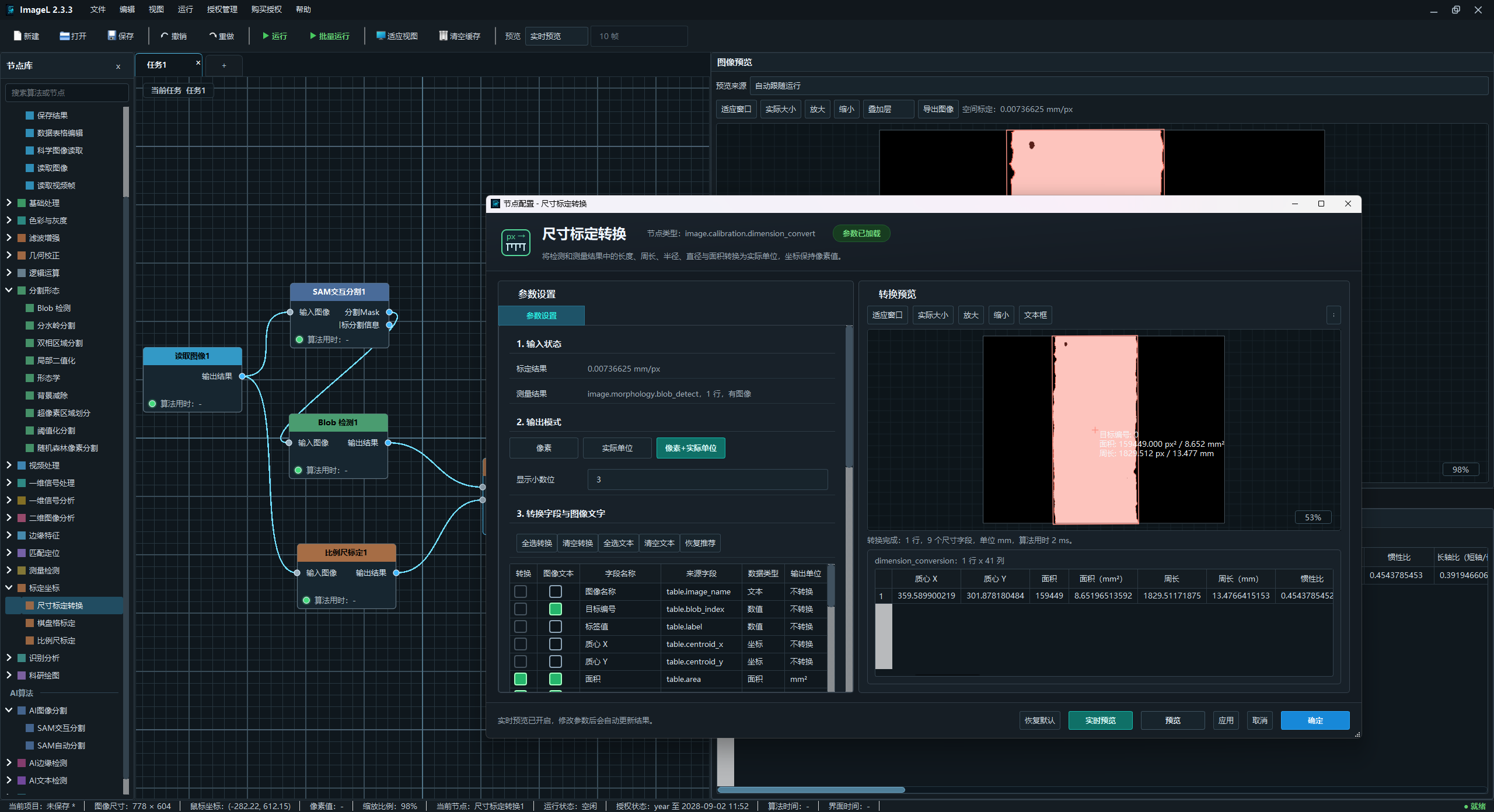
划痕分割与尺寸测量通过 SAM 交互分割提取图像中间的划痕区域,使用 Blob 检测完成测量,再结合比例尺换算实际单位。下图左侧为完整流程,右侧粉色叠加为检测区域,下方同时显示像素与实际单位结果。
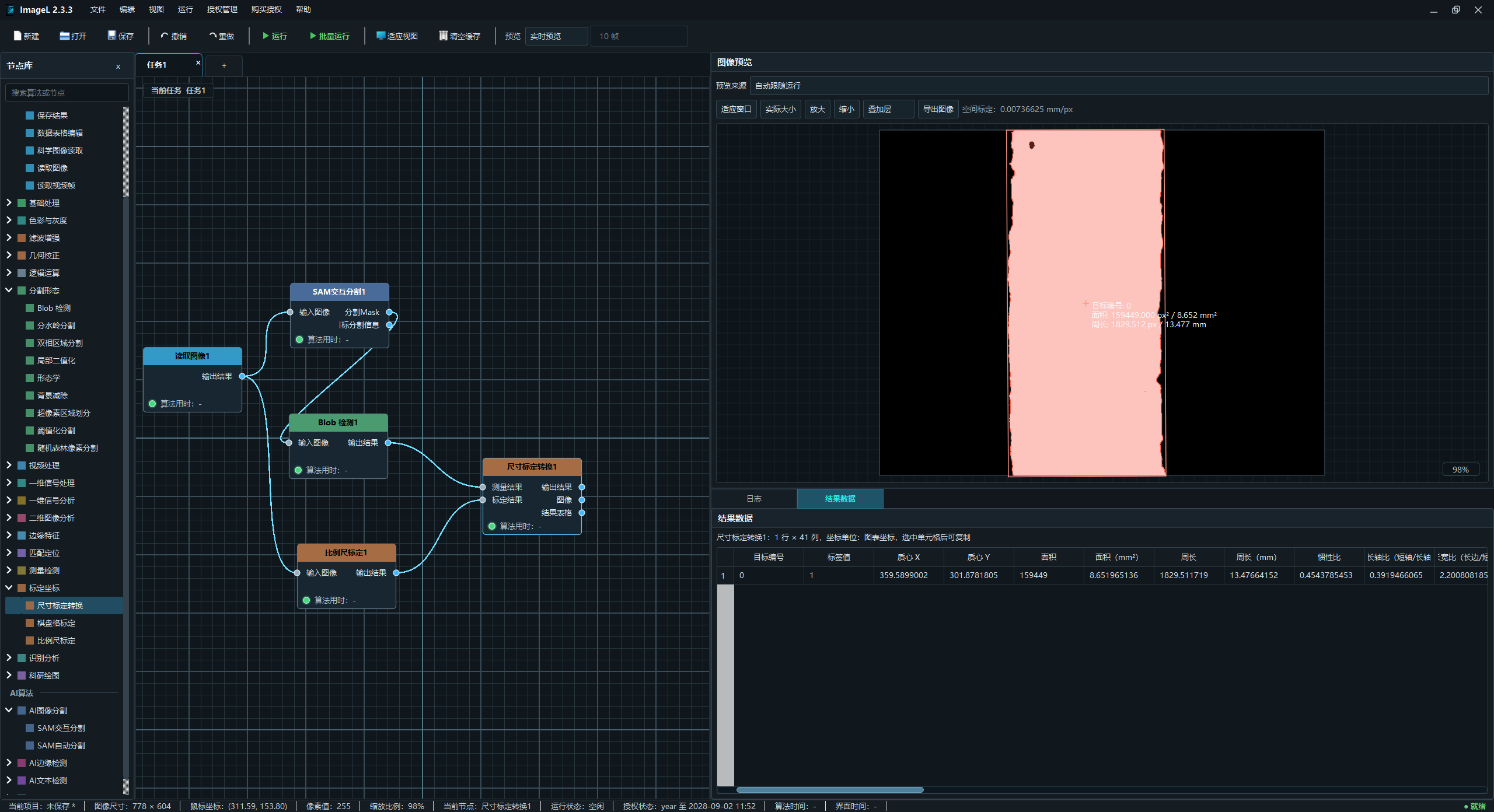
- 像素面积
- 159,449 px²
- 示例换算面积
- 8.652 mm²
- 示例换算周长
- 13.477 mm
打开软件
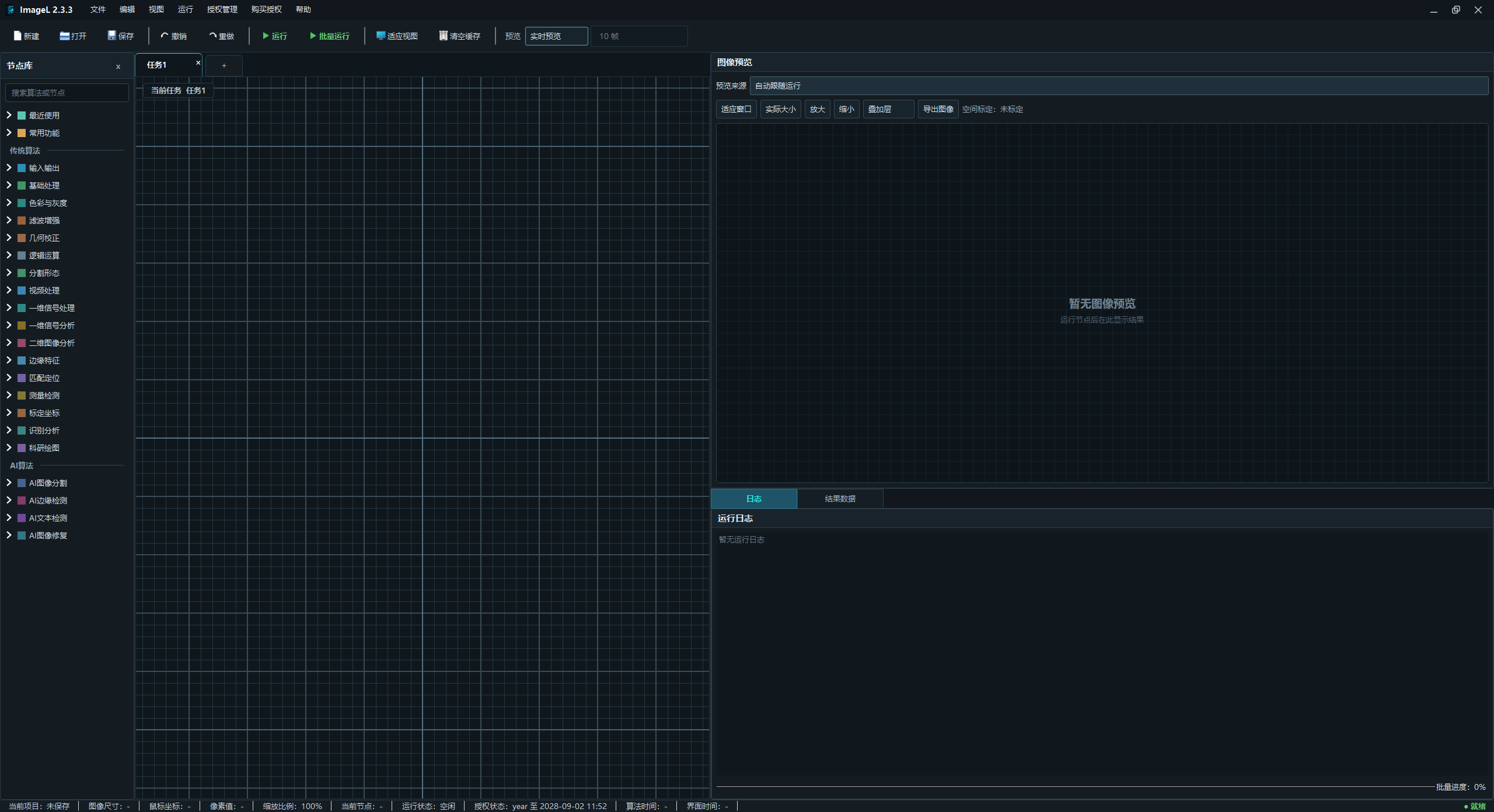
打开 ImageL,进入任务画布。左侧为节点库,中间用于搭建处理流程,右侧用于查看图像预览和结果数据。
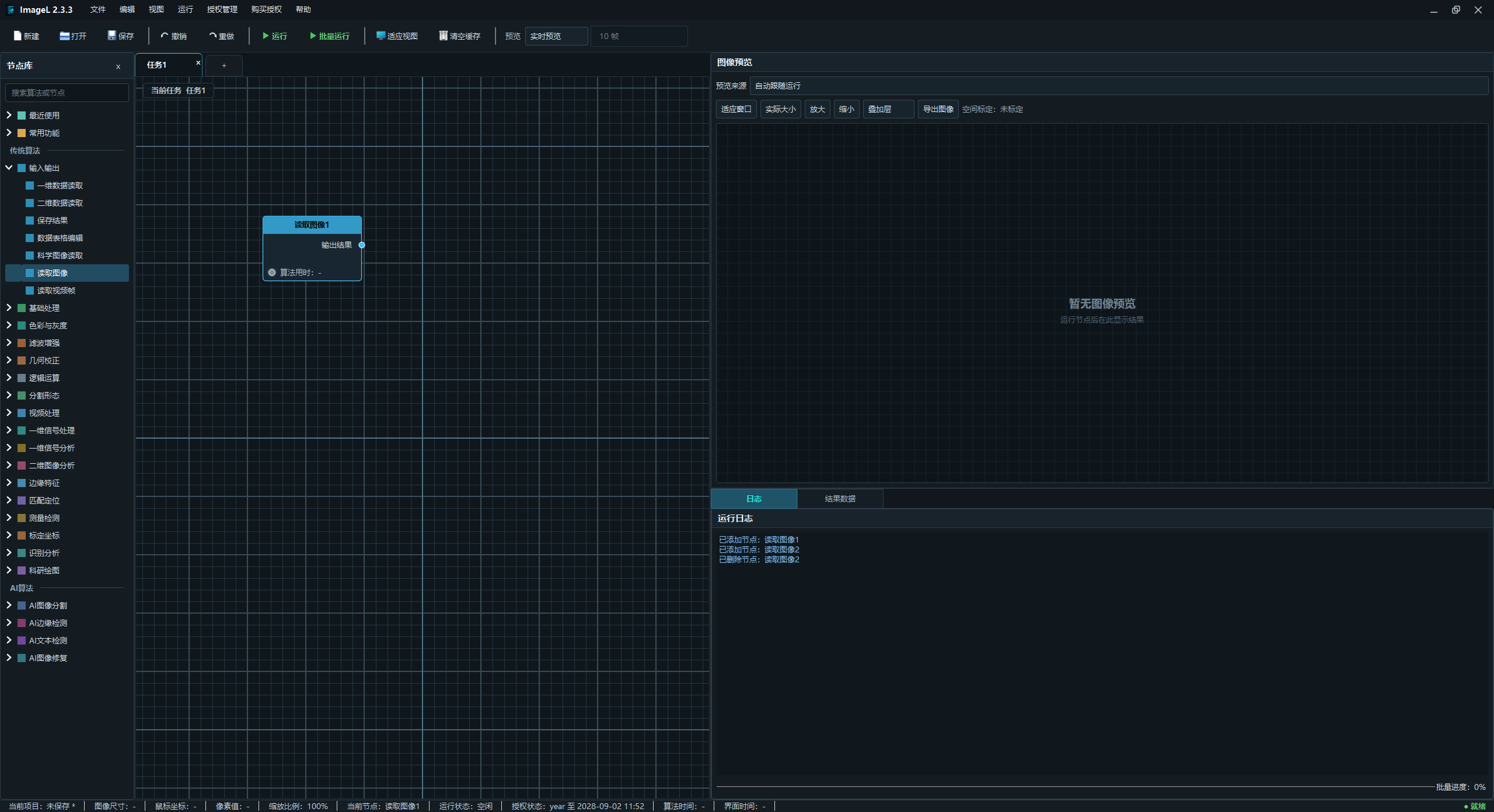
添加读取图像节点
展开左侧节点库中的输入输出,双击读取图像,将节点添加到画布。
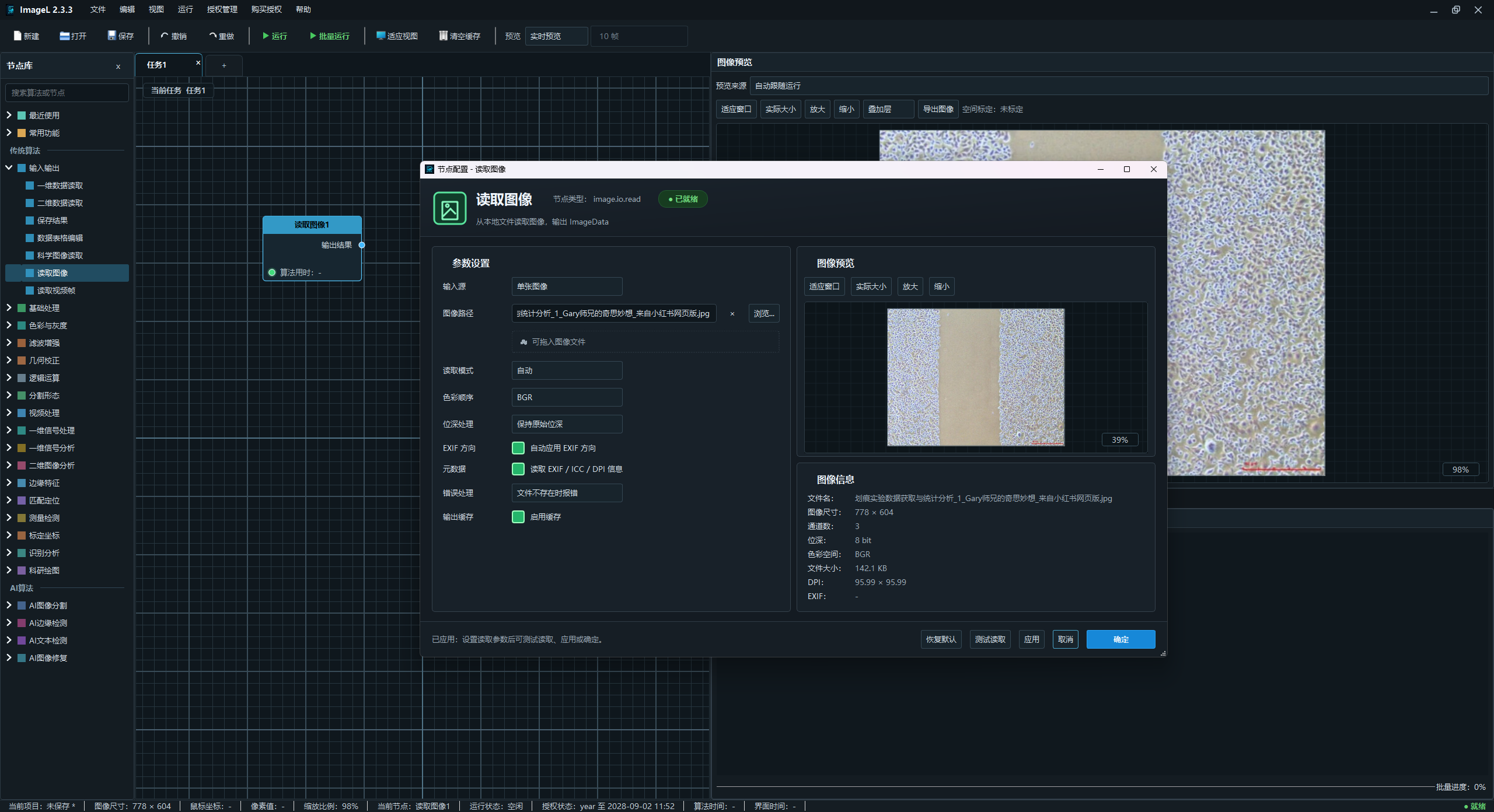
选择细胞划痕图像
双击读取图像节点,输入源选择单张图像。点击浏览选择本地图像,确认预览后,点击应用或确定。
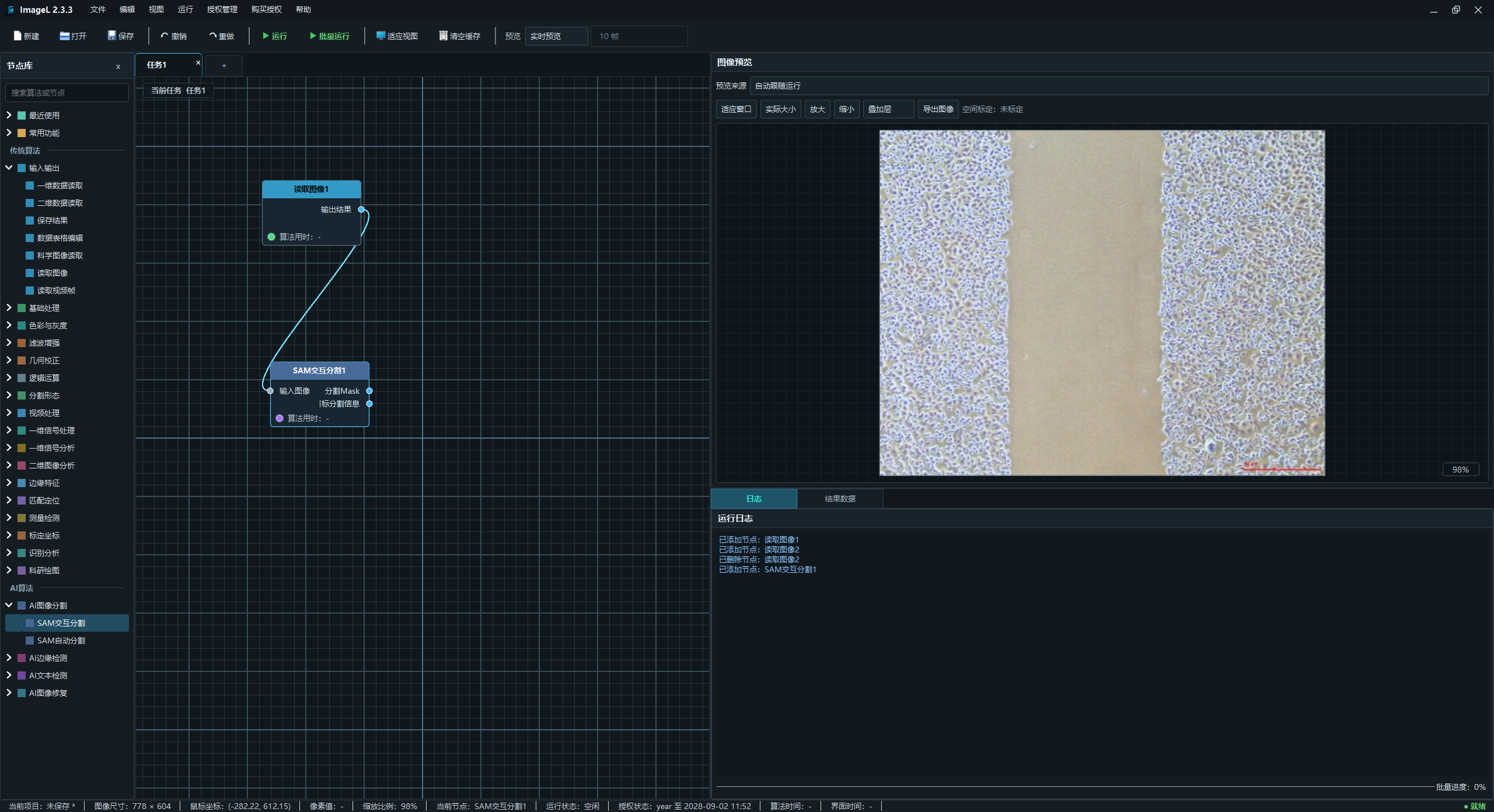
连接 SAM 交互分割
在AI 图像分割菜单下双击添加SAM 交互分割。将读取图像的输出结果连接到 SAM 交互分割的输入图像。
进入 SAM 子界面后,先确认顶部显示“模型已安装”,再添加交互提示。
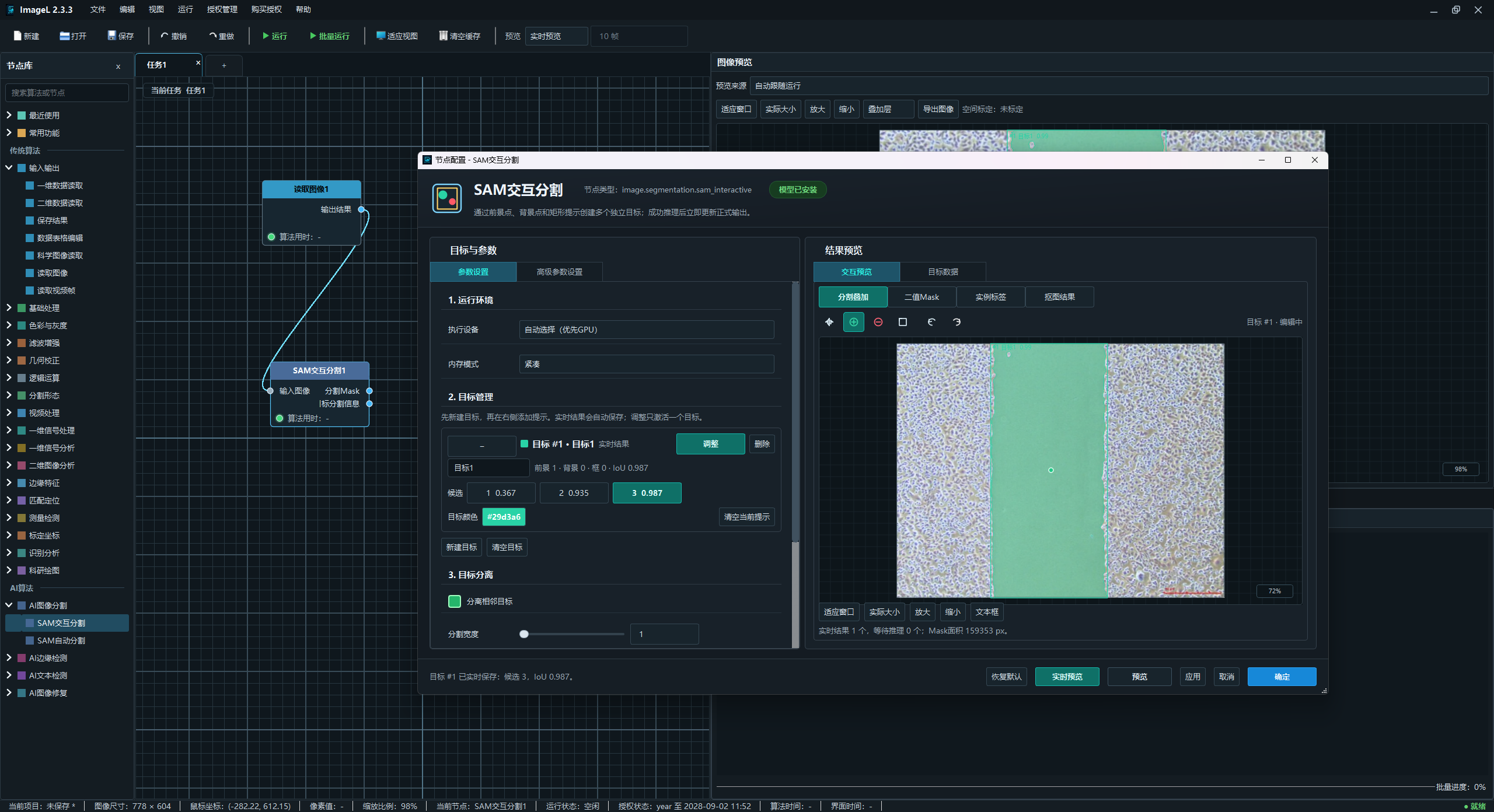
新建目标与添加提示
双击SAM 交互分割节点,在目标管理中点击新建目标。选中当前目标后,在右侧图像中为中间的划痕区域添加提示点。
- 前景提示
- 点击希望保留的划痕区域选择绿色加号工具,再在划痕内部添加点。
- 背景提示
- 点击需要排除的区域误选到细胞或其他区域时,选择红色减号工具添加排除提示。

预览并确认划痕区域
开启实时预览,在划痕内部添加前景点,观察绿色分割叠加是否贴合两侧边界。可比较候选结果,并按需要补充前景或背景点,确认后点击应用或确定。
本例截图选中候选 3。候选应按实际轮廓选择,不需要固定为同一个编号。
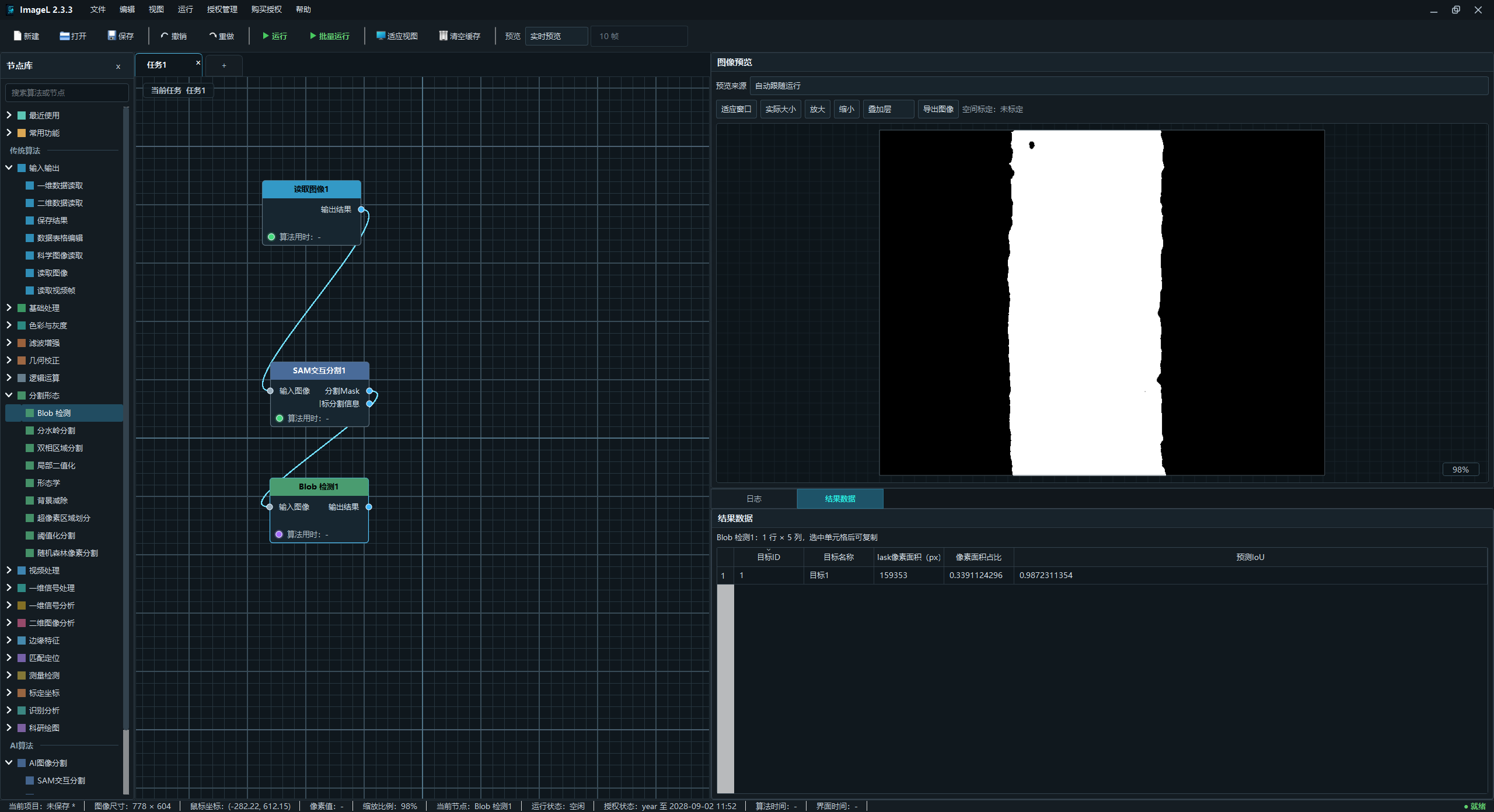
将分割 Mask 接入 Blob
在分割形态菜单中双击添加Blob 检测,将 SAM 交互分割的分割 Mask连接到 Blob 检测的输入图像。
这里使用“分割 Mask”输出,不是“目标分割信息”。二值图中的白色区域是待测量的划痕,黑色区域是背景。
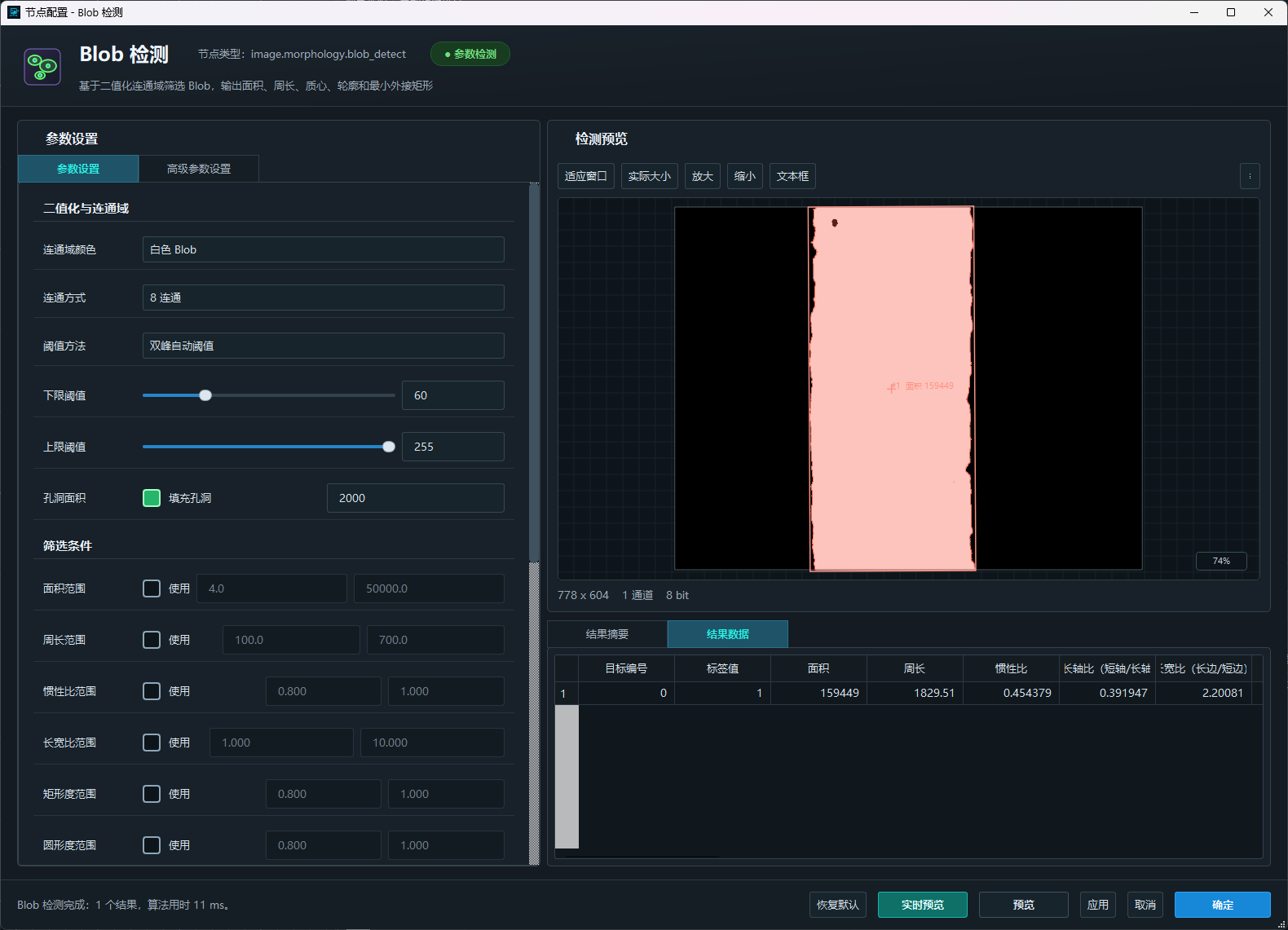
测量划痕面积与周长
双击Blob 检测节点,连通域颜色选择白色 Blob,连通方式选择8 连通,开启实时预览。检查检测区域,在结果数据中查看面积、周长等测量值。
- 连通域颜色
- 白色 Blob
- 连通方式
- 8 连通
- 阈值方法
- 双峰自动阈值
- 填充孔洞
- 勾选,面积参数 2000
本例未启用面积、周长等筛选条件。孔洞填充会影响区域测量,应按分析要求选择,并在需要比较的图像间保持一致。
连接标定与尺寸转换
在标定坐标菜单中添加比例尺标定和尺寸标定转换两个节点。保留原有分割与测量连线,再接入以下三路数据。
- 标定原图
- 读取图像 · 输出结果 → 比例尺标定 · 输入图像使用带比例尺的原始图像建立像素与实际尺寸的对应关系。
- 测量结果
- Blob 检测 · 输出结果 → 尺寸标定转换 · 测量结果提供划痕的像素面积、周长等测量数据。
- 标定结果
- 比例尺标定 · 输出结果 → 尺寸标定转换 · 标定结果提供尺寸换算所需的标定信息。
测量和标定应对应同一图像尺寸;不要将缩放后图像的标定值直接用于另一尺寸的图像。

设置比例尺标定
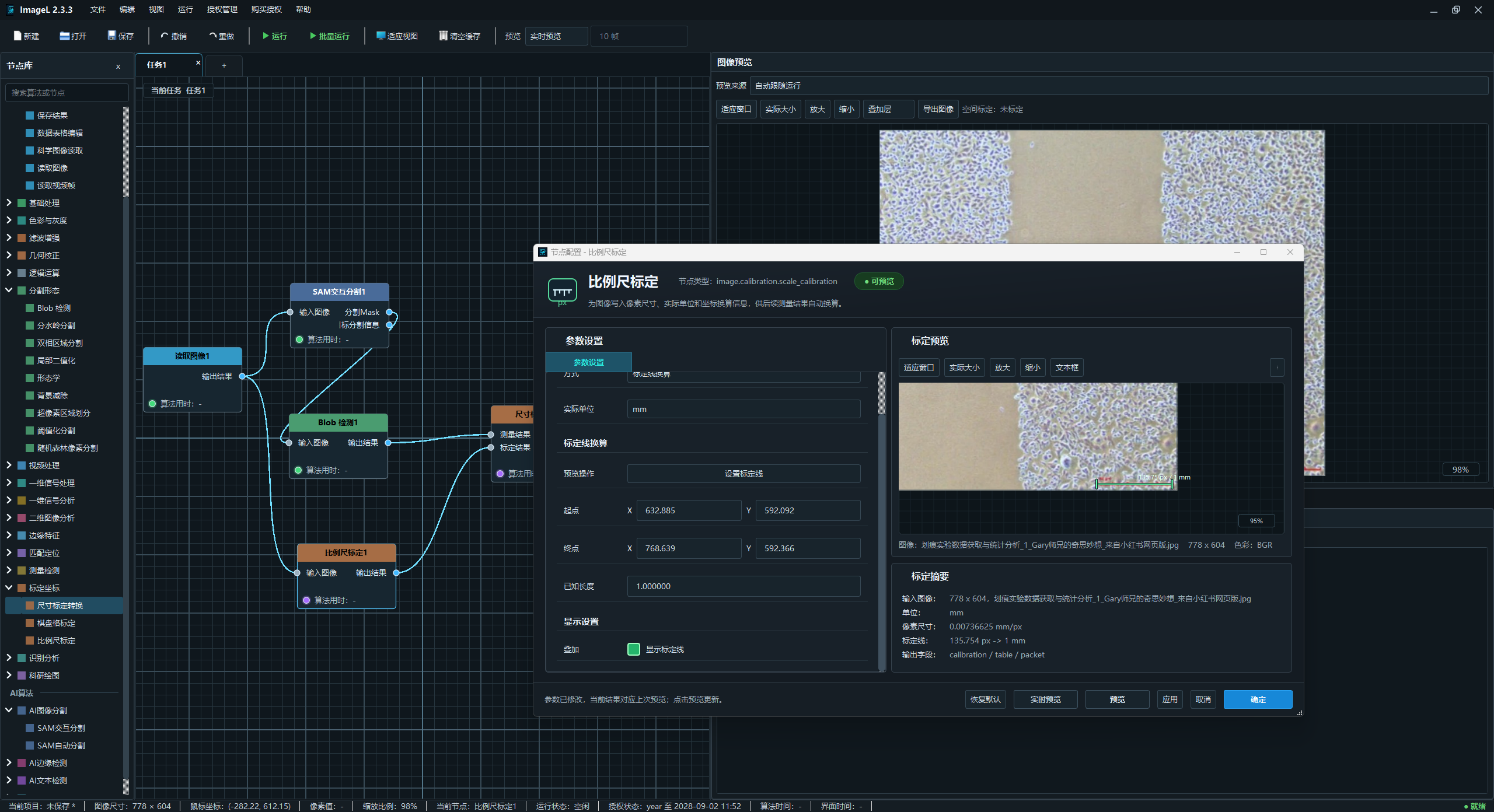
双击比例尺标定节点。本例使用标定线换算:选择实际单位,点击设置标定线,在图中比例尺的两端设置起点与终点,再输入比例尺代表的已知长度。
如果已经知道每个像素对应的实际长度,也可选择“手动像素尺寸”直接输入标定信息。
- 示例方式
- 标定线换算
- 示例单位
- mm
- 示例已知长度
- 1
- 截图标定摘要
- 0.00736625 mm/px
1 mm 是本例演示输入,不是所有细胞图像的标定值。实际分析必须依据原图比例尺或采集设备信息填写长度和单位;缺少可靠标定时,保留像素单位结果。
查看实际尺寸结果
双击尺寸标定转换节点,确认输入状态中已收到标定结果和 Blob 测量结果。输出模式选择像素+实际单位,在转换字段中启用需要的面积、周长等项目,并开启实时预览。
- 输出模式
- 像素+实际单位
- 显示小数位
- 3
对照预览中的区域标注与下方结果表。确认后点击应用或确定,返回主界面点击运行,查看尺寸标定转换节点的结果数据。
本例完成的是单张图像的划痕区域测量,不包含多时间点的愈合率计算。